aya
aya クライアントのサイト(管理元が別制作会社)をリニューアルする場合のメモ
いつも焦って憂鬱な気持ちになるので流れをちゃんとメモして次は焦らないようにする
①メールアドレス情報を入手
現在のサイトを管理している制作会社から、クライアントさんのメールアドレス情報をいただく。
②新サーバーを契約
新サーバーを契約。いつもさくらのスタンダードプランにしてます。
③ドメイン移管申請
さくらにて移管の申し込みをする。さくらからのお返事を待ちましょう。
Xserverは毎週水曜の午後にしか移管承認作業をしていないため、水曜正午までに必ず終わらせる。当日ではおそらく間に合いません。余裕をもって月・火のうちにやろう!(知らなくて納期間に合いませんでした)
※この時点ではリニューアル前のサイトの表示やメールの送受信に問題はないので安心すること
④ドメイン移管完了後、サーバーコンパネに独自ドメインを登録
「ドメイン転入作業完了のご連絡」というメールが届いたら、ドメインの移管は無事完了です。やったぁ!Xserverめ…
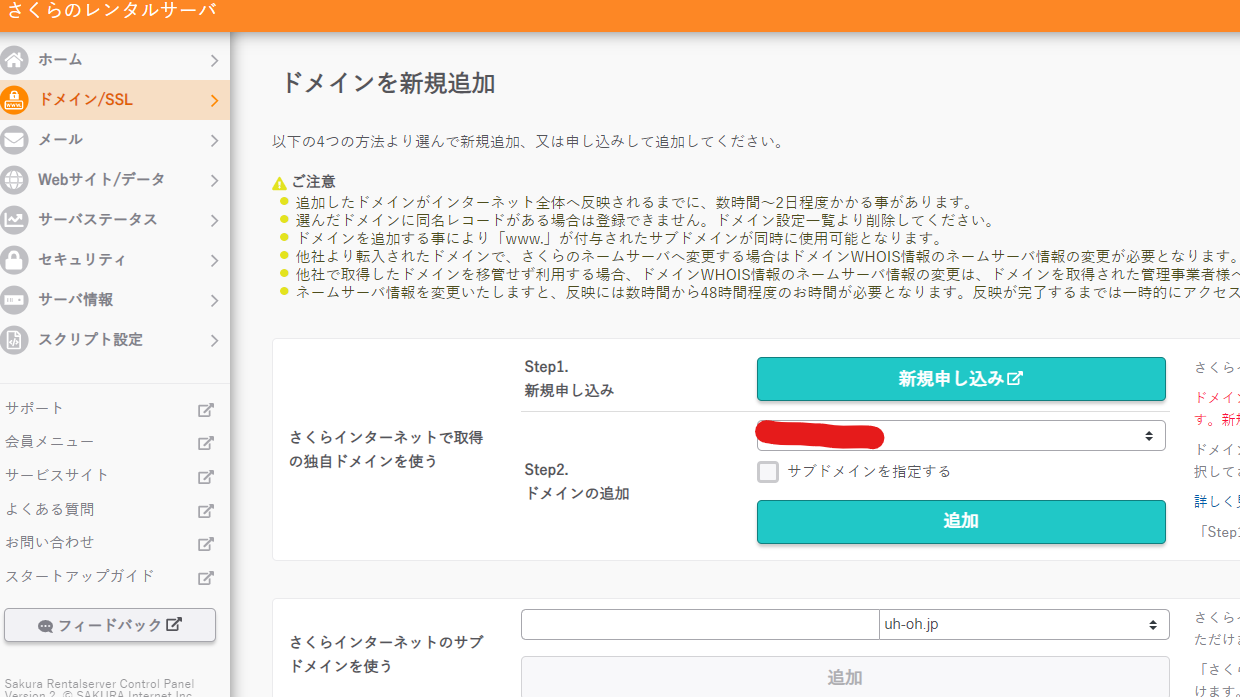
サーバーのコンパネに入り、独自ドメインを登録しましょう。
ドメイン/SSL>ドメイン新規追加>Step2. ドメインの追加 に移転したドメインがあるので、「追加」をクリックし登録します。
※この時点ではリニューアル前のサイトの表示やメールの送受信に問題はないので安心すること
⑤メールアドレス作成
クライアントのメールアドレスデータをもとにメールアドレスを登録していきます。
※この時点ではリニューアル前のサイトの表示やメールの送受信に問題はないので安心すること
⑥クライアントに新メールアドレスの設定を送信
旧設定は残しといてねーって注意しつつ、メーラーに新設定登録してねと促すメールを送信する。
※この時点ではリニューアル前のサイトの表示やメールの送受信に問題はないので安心すること
追記: SSL化に伴うダウンタイムをどうにかする
SSLなう!を使用し、SSL化のダウンタイムをなくしスムーズにSSL化&リニューアルを行う方法。以下の記事を参考にしてください。
※この方法だと3か月でSSLの証明書が切れるため、そうなる前にさくらの用意するSSLへ移行すること
⑦hostsファイルの書き換え&WordPressをインストール&サイト構築
hostsファイルを書き換えることで、DNSを無視してサイトを表示させることができます。つまり、お客さんは旧サイトを閲覧できる状態で、自分だけは新サーバーでのサイトの表示を確認できるということです。これでDNS切り替えしても自然と変わるというトリック。
説明が難しいのでコチラの方の記事をご参考ください!


hostsファイルの書き換え方
まずhostsファイルをテキストエディタで開きましょう。
Windowsの場合の場所→C:\windows\system32\drivers\etc\hosts
コピペしてエクスプローラーに貼り付けるとすぐ何で開きますか?と出てくるので、メモ帳でもなんでもいいんでテキストエディタを選択してください。
# Copyright (c) 1993-2009 Microsoft Corp.
#
# This is a sample HOSTS file used by Microsoft TCP/IP for Windows.
#
# This file contains the mappings of IP addresses to host names. Each
# entry should be kept on an individual line. The IP address should
# be placed in the first column followed by the corresponding host name.
…以下略
みたいなのが出てくるので、一番下の行に下記のように追加しましょう。
000.000.000.000(リニューアル先のサーバーIPアドレス) example.com(リニューアルするアドレス)リニューアル先のサーバーIPアドレス、つまり②で新規登録したサーバーのIPですね。
さくらだと サーバーコンパネ→サーバー情報→IPv4の数字 です。
追加して上書き保存したら、ブラウザでリニューアルするアドレスを見てみてください。
表示が変わってる!!!!!!!!!!!!!!!
これを利用してサイトをリニューアル後の姿に変え、DNSサーバーを切り替えることで、新旧の切り替えがきれいに変わります。
クイックインストールでWordPressをインストールし、ローカル環境やデモで作ったサイトをプラグインWP-Migration等を使って持ってきましょう。
これずっと知らずにリニューアルしてました!!!!!!!!!!!!!!!なんで誰も教えてくれなかったの!!!!!!!!!!!!!!!!!!!!というより難しそうでずっとスルーしてた
※この時点ではリニューアル前のサイトの表示やメールの送受信に問題はないので安心すること
⑧DNSサーバー設定の切り替え
ネームサーバ情報を変更することです。
今まで「※この時点ではリニューアル前のサイトの表示やメールの送受信に問題はないので安心すること」と必ず最後に書いてましたが、なぜ問題なかったかというとネームサーバーの設定は、移管してもリニューアル前のサイトのネームサーバーが設定されているからです。
なので、ネームサーバー変えなかったらリニューアル前のサイトが表示され続けますし、リニューアル前のメール設定が使えます。
しかし今回はサーバーも移転するので、変えなければならない…。
というわけで、②で契約したサーバーがいうネームサーバーに書き換えます。
分からない場合は、「🔍ご自身の契約したサーバ名 ネームサーバー」とかでググればすぐでてきます。
今回はさくらのサーバーですので下記を参考にしながら書き換えます。

このDNS切り替えには時間がかかります。余裕をもって書き換えましょう。
⑨常時SSL化する
さくらだと、この常時SSL化ができるようになるまで丸1日かかりました。
設定しようとするたびにIPアドレスが一致しません~というエラーが無限にでてきて何もできませんでした。
その間旧サイトが表示されたり、さくらの初期表示が表示されたりとかなり不安定だったのですが、約24時間後にやっと設定できるようになりました。何度も言いますが、皆さんは余裕をもって行いましょう。
あと、これは時間がかかるものなんだと受け入れ気長に待つということも大事です。こちらではどうにもできませんし。待ちましょう。お客さんにもそう伝えましょう。
⑩無事リニューアル完了!
常時SSL化ができ無事公開です!おつかれさまでした。がんばりました。えらい!サイトリニューアルできてえらい!!世界一えらい!!!
リニューアルしたよーとクライアントにメールを送り、今日は嫌なこと全部忘れて酒飲んでゆっくり寝ましょう!
サイトの移転は時間はかかるし表示もおかしくなるし焦りますよね。がんばった。
でももっとスマートなやり方があるはず…誰かコメントで教えてください。
この記事が移管と移転に悩める誰かの参考になれば幸いです。